传奇sf怎么设置兼容,轻松实现经典重现
在游戏的世界里,传奇类游戏一直占据着一个重要的位置。它们以其丰富的玩法和激烈的战斗吸引了无数玩家的热情。对于许多玩家而言,传奇私服(传奇sf)不仅仅是一个游戏,更是一种情怀。随着时间的推移,很多人发现自己在玩传奇sf时遇到了兼容性的问题。尤其是当你使用不同的操作系统或设备时,这种问题会显得尤为突出。那么,如何设置兼容性,以便顺畅地享受游戏呢?接下来,就让我们从多个角度深入探讨一下。
理解兼容性问题的根源

在讨论如何设置兼容性之前,首先要了解造成兼容性问题的原因。传奇sf作为一款早期的游戏,其设计时并没有考虑到现代操作系统的多样性。因此,游戏在新系统上运行时可能会出现卡顿、闪退、画面不清晰等问题。尤其是当你使用Windows 10或更高版本时,很多玩家都会发现游戏无法正常启动或者运行不流畅。
此外,驱动程序的更新也可能导致游戏不兼容。显卡驱动、声卡驱动等的更新,有时会影响游戏的表现。因此,及时调整相关设置,确保游戏与系统的兼容性,是每位玩家都应该关注的问题。
设置兼容性模式
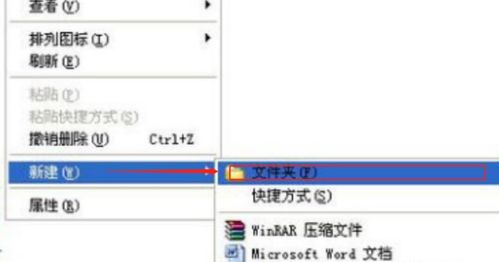
对于使用Windows操作系统的玩家,设置兼容性模式是一种有效的方法。你可以尝试以下步骤:
1. 找到游戏的执行文件:通常,这个文件的后缀为.exe。你可以在游戏的安装目录中找到它。
2. 右键点击文件:在弹出的菜单中选择“属性”。

3. 切换到兼容性选项卡:在这里,你会看到多个选项,包括“以兼容模式运行这个程序”。
4. 选择兼容的操作系统:在下拉菜单中选择一个较旧的操作系统,比如Windows XP或Windows 7。这些系统通常与传奇sf的兼容性较好。
5. 调整其他设置:可以尝试勾选“以管理员身份运行此程序”以及“禁用全屏优化”选项,这些都可能有助于提高游戏的稳定性。
6. 点击应用并确认:完成这些设置后,点击“应用”并确认,然后尝试重新启动游戏。
通过这些简单的步骤,很多玩家成功地解决了兼容性问题,顺利进入游戏。
更新驱动程序
在享受传奇sf的过程中,保持你的设备驱动程序最新是至关重要的。不少玩家因为显卡或声卡驱动过时而导致游戏运行不畅。你可以通过以下方式更新驱动程序:
1. 访问硬件制造商的网站:无论你的显卡是NVIDIA、AMD还是Intel,都可以在它们的官方网站上找到最新的驱动程序。
2. 使用设备管理器:在Windows中,右键点击“此电脑”,选择“管理”,然后找到“设备管理器”。在这里,你可以查看所有的设备,并右键点击显卡,选择“更新驱动程序”。
3. 使用第三方更新工具:有些软件可以帮助你自动检测并更新驱动程序。这些工具通常比较方便,但在选择时要注意软件的来源,以免下载到恶意软件。
保持驱动程序的更新,不仅能够提升游戏的兼容性,还能改善整体的系统性能。
检查防火墙和杀毒软件设置
在玩传奇sf时,防火墙和杀毒软件有时会误将游戏程序视为潜在威胁,从而阻止其正常运行。要确保游戏能够顺利启动,检查这些安全软件的设置是非常重要的。
1. 在防火墙中添加例外:你可以进入Windows防火墙设置,找到“允许应用通过防火墙”,然后手动添加传奇sf的执行文件。
2. 检查杀毒软件的设置:有些杀毒软件会提供游戏模式或排除列表。确保将传奇sf加入到这些列表中,以免被误拦截。
3. 临时禁用防火墙或杀毒软件:如果你尝试了以上方法仍然无法解决问题,可以考虑临时禁用这些安全软件,看看游戏是否可以正常启动。记得在测试后及时重新启用它们。
确保安全软件不会干扰游戏的运行,能够大大提升你的游戏体验。
配置游戏内设置
除了系统层面的兼容性设置,游戏内的配置也对兼容性有很大的影响。合理调整游戏内的设置,可以提高游戏的流畅度和美观度。
1. 降低图像质量:在游戏的设置中,尝试将图像质量调低,这样可以减轻系统的负担,提升FPS(每秒帧数)。
2. 关闭特效:某些特效,例如阴影、光照等,虽然能提升画面效果,但会占用较多的资源。关闭或降低这些特效可能会使游戏更加流畅。
3. 调整分辨率:有时候,选择一个较低的分辨率也能改善游戏的运行状况。尽量选择与你的显示器兼容的分辨率,以获得最佳的视觉体验。
通过合理配置游戏内的设置,你将能在兼容性和画面效果之间找到一个平衡点。
通过以上几个方面的调整和设置,玩家们可以有效地解决传奇sf的兼容性问题。每个玩家的设备和环境都不同,所以可能需要尝试多种方法来找到最适合自己的解决方案。无论你是资深玩家还是新手,掌握这些技巧都能帮助你更好地享受传奇sf带来的乐趣。希望你在游戏中能够畅快无阻,尽情体验那段传奇岁月!